
Advanced User Guide
Übernommen in PCH-Central
Arbeiten mit OneDrive
Dies ist eine Anleitung die sich an fortgeschrittene OneDrive Anwender richtet. Es sind bewährte Regeln, technische Hintergründe und praxisnahe Empfehlungen enthalten um einen effizienten Einsatz von OneDrive im Unternehmensumfeld zu garantieren.Wofür OneDrive?
OneDrive wird verwendet um Dateien online zu speichern und somit auf mehreren Endgeräten verfügbar zu machen. Der Cloud Dienst ist der persönlich Arbeitsbereich innerhalb der Microsoft 365. Dieser Bereich eignet sich für persönliche Arbeitsdateien, Entwürfe sowie Dateien die in laufender Bearbeitung sind.
Besonders geeignet für:
- Persönliche Arbeitsdateien
- Temporäre Projektdatein und Entwürfe
- Dateien für punktuelle Freigabe
OneDrive vs. Teams & SharePoint
Grundsätzlich ist OneDrive für die persönlichen Dateien gedacht und Teams / Sharepoint für Dateien die vom ganzen Team genutzt werden müssen.
Also:
- OneDrive = persönliche Dateiablage
- Teams/ Sharepoint = gemeinsame, teambezogene Daten
Dokumente die dauerhaft teamrelevant sind, sollten immer in Teams oder SharePoint abgelegt werden, nicht ausschließlich in OneDrive!
Es wird sowohl von uns als auch von Microsoft empfohlen, dass man bei dauerhaft teamrelevanten Dateien auf Sharepoint/ in Teams die Funktion "Verknüfung zu OneDrive hinzufügen" nutzt und nicht die Funktion "Synchronisieren".
Wo findet man die Funktion in Teams?
Öffnen Sie in Microsoft Teams das gewünschte Team und den entsprechenden Kanal. Wechseln Sie anschließend auf den Reiter „Dateien“. In der oberen Menüleiste finden Sie die Schaltfläche „Verknüpfung zu OneDrive hinzufügen“. Nach dem Anklicken wird der Ordner in Ihrem persönlichen OneDrive angezeigt.
Verknüpfung zu OneDrive hinzufügen:
- Dateien bleiben primär in der Cloud
- Dateien werden nur bei Bedarf heruntergeladen
- Spart Speicherplatz & Bandbreite
- Funktioniert geräteübergreifend stabil
Synchronisieren:
- Dateien auch offline verfügbar
- Höherer Speicherverbrauch
- Höhere Fehleranfälligkeit
- Probleme bei:
- sehr vielen Dateien (>300.000)
- langen Pfaden
- Sonderzeichen
Symbole & Synchronisation
OneDrive hat eine Reihe von Symbolen die man kennen sollte um einen reibungslosen Arbeitsablauf zu garantieren:

In der Taskleiste ganz rechts scheint ein Wolken-Symbol auf. Diese Wolke ist das offizielle Logo von OneDrive.

Wenn die Wolke durchgestrichen ist bedeutet das, dass kein Konto angemeldet ist oder das OneDrive Setup noch nicht abgeschlossen ist.
Man sollte immer darauf achten ob OneDrive Meldungen hat, die eine Synchronisation verhindern könnte. Ein kurzer Blick auf die Wolke in der Taskleiste genügt oft schon. Wenn gar kein Wolken-Symbol angezeigt wird, nachsehen ob OneDrive überhaupt gestartet ist und im Hintergrund läuft. Es kann auch sein, dass das Symbol
Weitere Symbole:
| Symbol | Bedeutung |
|---|---|
 |
Die kreisförmigen Pfeile bedeuten, dass die Synchronisierung ausgeführt wird. Dies schließt ein, wenn Sie Dateien hochladen oder OneDrive neue Dateien aus der Cloud mit Ihrem PC synchronisiert. |
 |
Das Pause Symbol bedeutet, dass Ihre Dateien derzeit nicht synchronisiert werden. |
 |
Wenn ein blauer Kreis mit einem Informationsbuchstabe "i" angezeigt wird, bedeutet dies, dass es neue Meldungen zur optimalen Verwendung von OneDrive oder zur Information über neue oder nicht verwendete Features gibt. |
 |
Ein roter Kreis mit einem weißen Kreuz bedeutet, dass eine Datei oder ein Ordner nicht synchronisiert werden kann. |
 |
Wenn ein gelbes Warndreieck angezeigt wird, bedeutet dies, dass Ihr Konto Aufmerksamkeit benötigt. |
 |
Wenn ein brauner Knall oder ein Ausrufezeichen angezeigt wird, bedeutet dies, dass Ihr Konto Aufmerksamkeit benötigt. |
 |
Wenn ein rotes Symbol "Kein Eintrag" angezeigt wird, bedeutet dies, dass Ihr Konto blockiert ist. |
Zusätzlich zu den Symbol Varianten in der Taskleiste gitb es im Datei-Explorer eine zusätzliche Spalte namens "Status". Hier gibt es wieder ein paar Symbole die den Status über Dateien und Ordner anzeigen:
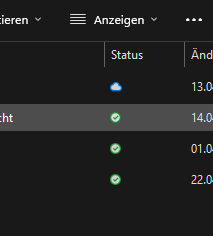
| Symbol | Bedeutung |
|---|---|
 |
Ein blaues Cloudsymbol neben Ihren Dateien oder Ordnern zeigt an, dass die Datei nur online verfügbar ist. Reine Onlinedateien belegen keinen Speicherplatz auf Ihrem Computer. |
 |
Wenn neben Ihren Dateien oder Ordnern ein Symbol "Personen" angezeigt wird, gibt dies an, dass die Datei oder der Ordner für andere Personen freigegeben wurde. |
 |
Die kreisförmigen Pfeile bedeuten, dass die Synchronisierung ausgeführt wird. Dies schließt ein, wenn Sie Dateien hochladen oder OneDrive neue Dateien aus der Cloud mit Ihrem PC synchronisiert. |
 |
Wenn Sie eine reine Onlinedatei öffnen, wird sie auf Ihr Gerät heruntergeladen und zu einer lokal verfügbaren Datei. Eine lokal verfügbare Datei können Sie jederzeit öffnen, auch ohne Zugriff auf das Internet. |
 |
Files, die Sie als "Immer auf diesem Gerät beibehalten" markieren, weisen den grünen Kreis mit dem weißen Häkchen auf. Diese immer verfügbaren Dateien werden auf Ihr Gerät heruntergeladen und belegen Speicherplatz, aber sie sind immer für Sie da, auch wenn Sie offline sind. |
 |
Ein roter Kreis mit einem weißen Kreuz bedeutet, dass eine Datei oder ein Ordner nicht synchronisiert werden kann. |
 |
OneDrive zeigt neben dem Synchronisierungsstatus ein Vorhängeschloss-Symbol an, wenn die Datei oder der Ordner Einstellungen aufweist, die eine Synchronisierung verhindern. |
 |
Dies bedeutet, dass Ihr Administrator die Synchronisierung bestimmter Dateitypen blockiert hat. Es ist am häufigsten, Outlook-Datendateien zu blockieren. |
  |
Ein Ketten- oder Verknüpfungssymbol über einem Ordner bedeutet, dass es sich um eine Verknüpfung mit einem anderen freigegebenen Ordner handelt. |
Dateien können per Rechtsklick als 'Immer auf diesem Gerät behalten' markiert werden. Nutzen Sie diese Funktion nur für wirklich benötigte Offline-Daten. Diese immer verfügbaren Dateien werden auf Ihr Gerät heruntergeladen und belegen Speicherplatz, aber sie sind immer für Sie da, auch wenn Sie offline sind.
Bei Heruntergeladenen Dateien kann mit Rechtsklick und 'Speicherplatz freigeben' Speicherplatz auf dem lokalen Gerät wieder frei gemacht werden, womit die Datei wieder 'nur' online verfügbar ist.
Empfehlung:
- Offline nur für kritische Dokumente
- Große Archive nur online halten
Gut zu Wissen
Windows, OneDrive und viele Fachanwendungen haben Einschränkungen bzw. ein Limit bei sehr langen Dateipfaden.
Besonders bei Backup-, Archiv- oder CAD Software treten häufig Probleme auf, dass Dateien durch einen zu langen Dateipfad nicht geöffnet werden können.
ACHTUNG: das Limit beträgt maximal 250 Zeichen
Typische Ursachen:
- Lange Ordnernamen
- Tiefe Ordnerstruktur
- Kombination aus beidem
Best Practice für Ordnerstruktur
Es wird empfohlen eine flache Ordnerhierachie zu haben und die Ordnernamen so kurz wie möglich zu halten.
Gutes Beispiel:
OneDrive - Firma\ Projekte\ Kunde\ Dokumente
Schlechtes Beispiel:
OneDrive - Firma\Abteilung\Jahr\Projekt\Unterprojekt\Dokumente
Sicherheit & Freigaben
Um sicher zu gehen, dass jeder, der mit einer OneDrive Datei arbeitet, immer die aktuellste Version hat, nutzen Sie ausschließlich die OneDrive-Freigabefunktion. Vermeiden Sie das Weiterleiten von Dateien per E-Mail Anhang.
Für gute Sicherheit, überprüfen Sie regelmäßig die Freigaben und entfernen Sie gegebenen Falls nicht mehr benötigte.