Multi-Faktor-Authentifizierung (MFA)
Übernommen in PCH-Central
Dies ist eine Anleitung zum Einrichten der Multi-Faktor-Authentifizierung (MFA) in Microsoft 365 mittels Microsoft Authenticator-App.
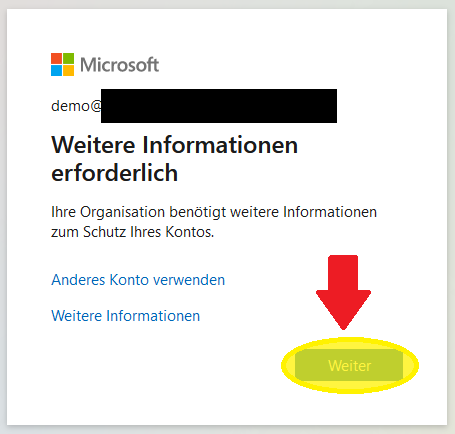
Wenn bei Microsoft eine Seite aufscheint mit Weiter Informationen erforderlich muss man auf Weiter drücken:
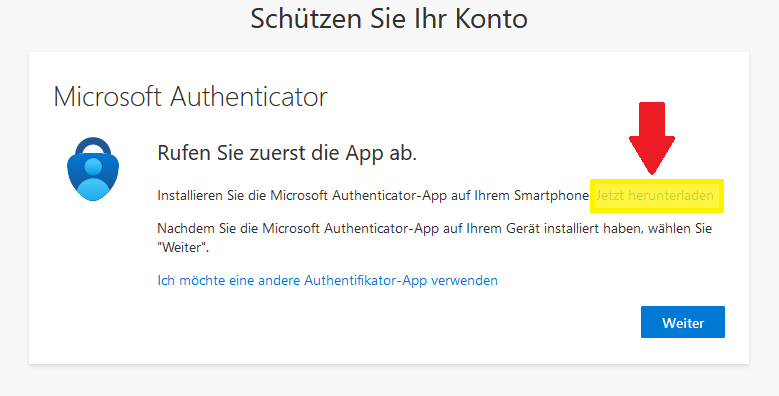
Danach ist muss man sich die Microsoft Authenticator-App herunterladen. Diese kann für Apple und Android Geräte heruntergeladen werden:
Die Apps können auch unter folgenden Bild, indem man auf Jetzt herunterladen installiert werden:
Nachdem die App installiert und geöffnet wurde, kann auf dem Computer fortgefahren werden. Es muss so oft auf weiter gedrückt werden, bis ein QR-Code, wie am nachfolgenden Bild, kommt:
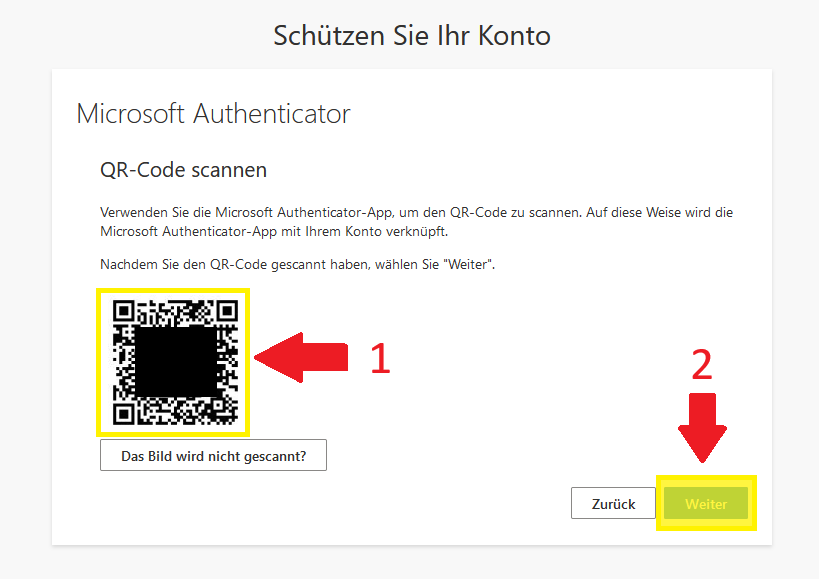
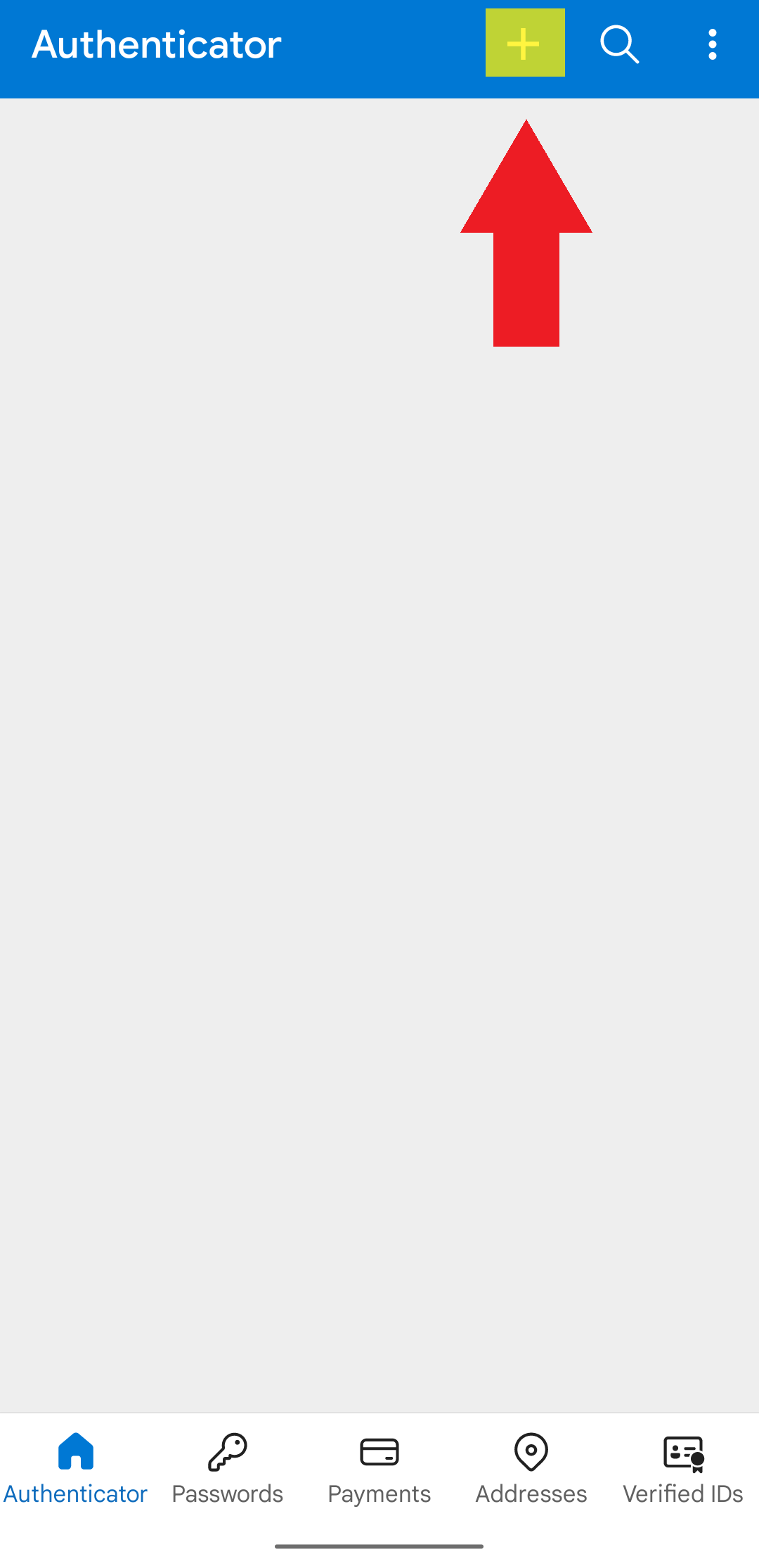
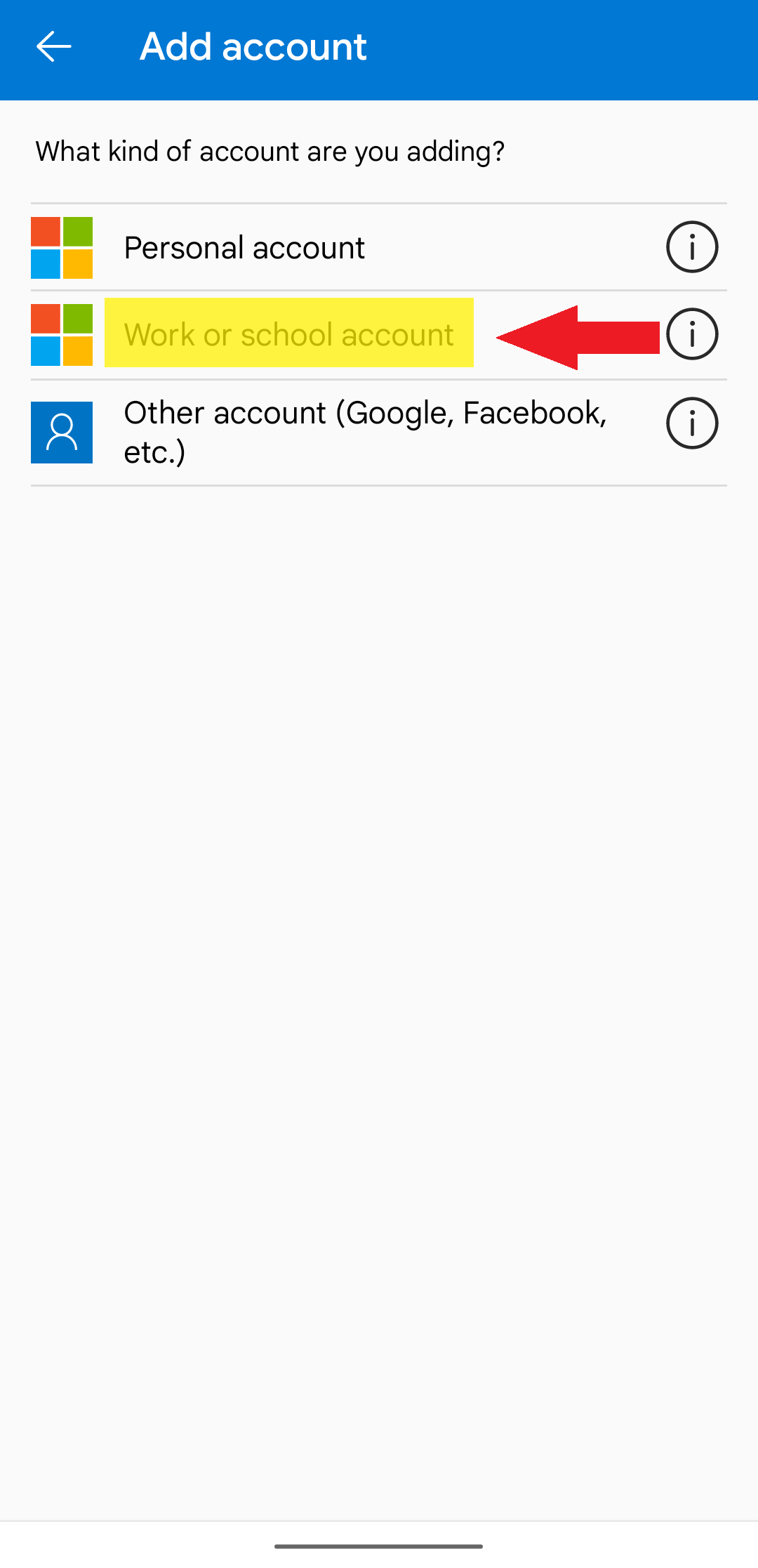
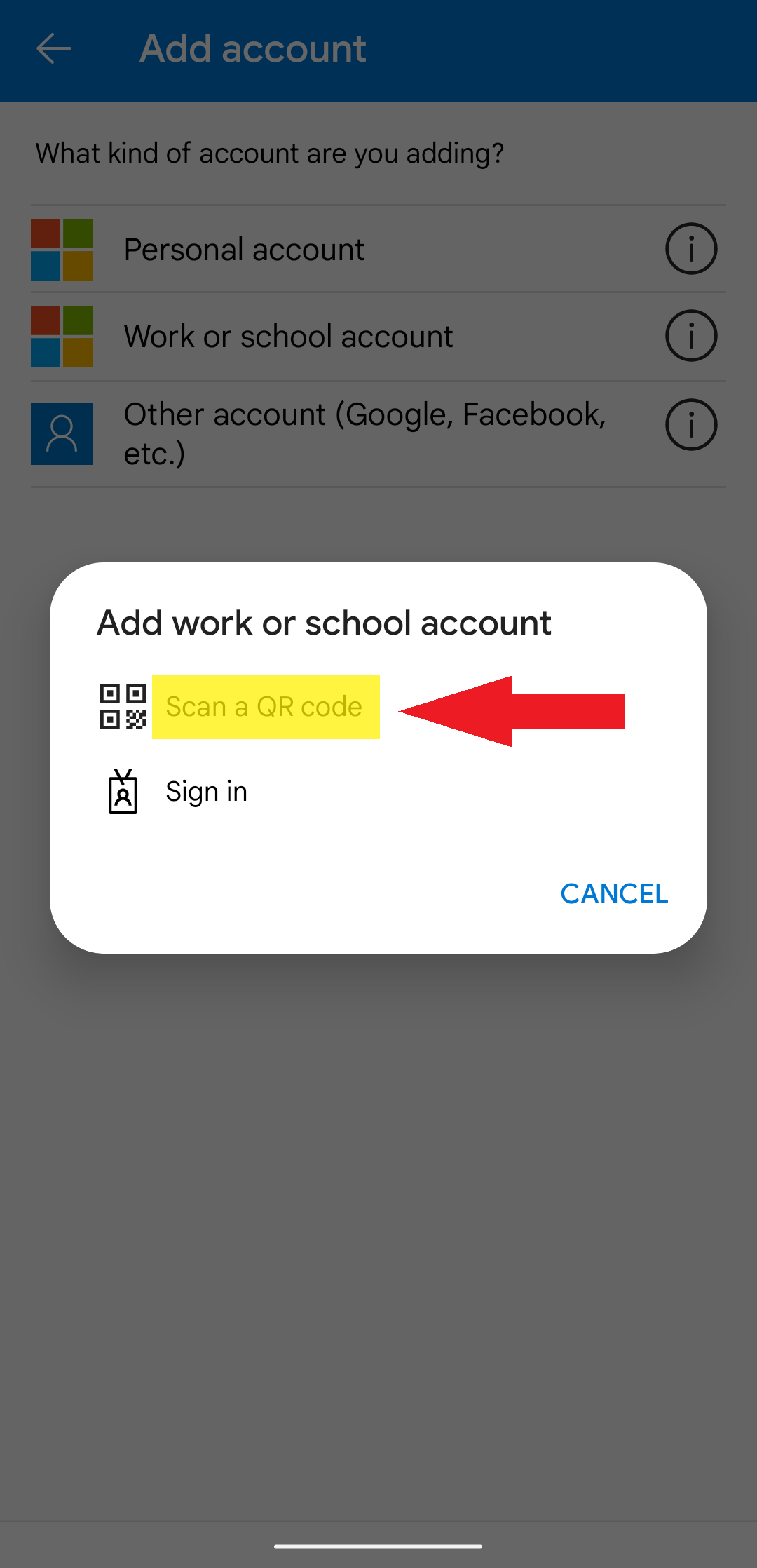
Danach müssen in der Authenticator-App folgende Schritte durchgeführt werden:
| 1. Rechts oben auf das Plus (+) drücken | 2. Work or school account auswählen | 3. auf Scan a QR code drücken und den QR-Code, der am Computer angezeigt wird, einscannen |
|---|---|---|
 |
 |
 |
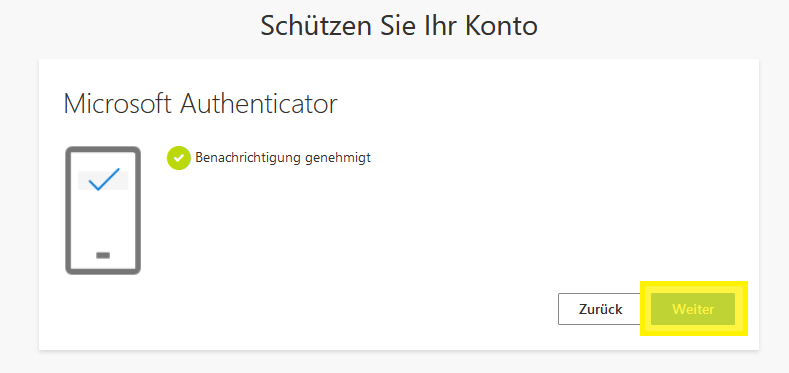
Danach kommt ein Test, um den eingerichteten Authenticator zu probieren. Es wird eine Nummer angezeigt und auf dem Handy sollte ein eingabefeld angezeigt werden. Die nummer muss nun in diesem Eingabefeld eingegeben werden und auf Ja gedrückt werden:
- Test scheint auf
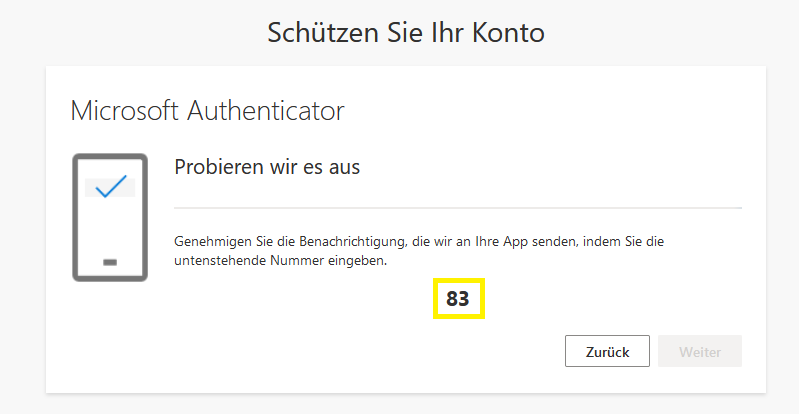
- Am Smartphone die angezeigte Nummer eingeben
- Erfolgreich abgeschlossen